Mi Ciudad en un vistazo
Una herramienta para atender a los vecinos, ordenar el trabajo de tu equipo y mostrar lo que hacés.
Tu página pública
En miciudad.com.py/tu-distrito/tu-dirección. Los vecinos te conocen y ven tu labor. Desde ahí te piden gestiones con su cuenta verificada y te escriben por WhatsApp.
Tu panel de gestión
En gestion.miciudad.com.py. Ahí vos y tu equipo reciben los pedidos y les hacen el seguimiento. También registran el trabajo del cargo y organizan la semana.
Qué podés hacer
Pedidos
Una sola bandeja para los pedidos que llegan por la web, WhatsApp, llamada, en persona o en una visita. Cada uno tiene su estado, su plazo y un semáforo.
Personas
Tus contactos y referentes, cargados con su cédula. El padrón completa solo los datos.
Mi gestión
Pedidos de informe, proyectos, minutas y visitas a los barrios. Los podés publicar en tu perfil.
Agenda
La semana del equipo y las actividades del distrito. Cada evento avisa 2 horas antes.
Organizaciones
Comisiones vecinales, escuelas, iglesias y clubes, con sus referentes y su ubicación.
Tareas
Lo que hay que hacer, con responsable, vencimiento y lista de pasos.
Cumpleaños
Quién cumple hoy en tu red, con el saludo por WhatsApp ya armado.
Mi perfil
Tu biografía, tus ejes, tus redes, tu galería y el QR para compartir.
Estadísticas
Cuánta gente visita tu perfil, de dónde llega y qué toca.
Mapa
Pedidos, visitas, organizaciones y actividades sobre el mapa del distrito.
Finanzas
El presupuesto del mes y los gastos con su comprobante, por categoría y por barrio.
Reportes
El informe mensual de gestión y los listados en Excel y PDF.
Lo que vale para todo el panel
- Es una app en tu celular. Se instala desde el navegador y también funciona en la computadora.
- Funciona sin señal. Los pedidos, las visitas y los gastos se guardan en el teléfono y se suben solos cuando vuelve la conexión.
- Trabajás en equipo. Hay tres roles (titular, secretaría y colaborador) y cada uno ve lo que le corresponde.
- Te llegan avisos. Por ejemplo de pedidos nuevos, tareas asignadas, eventos 2 horas antes y cumpleaños del día.
- La cédula completa los datos. Al escribirla, el padrón trae el nombre, la edad, la ciudad y el barrio.
- Los datos están cuidados. Los pedidos nunca se publican, la nota interna no le llega al vecino y el dinero nunca se cruza con datos electorales.
Los roles: quién hace qué en tu equipo
| Rol | Qué ve y qué hace |
|---|---|
| Titular (vos) | Ve y hace todo. Invita al equipo, habilita permisos y define el presupuesto y los plazos. |
| Secretaría | Ve y atiende todos los pedidos. También carga personas, organizaciones, labor, agenda y gastos. Ve montos, datos electorales y estadísticas solo si vos se lo habilitás. |
| Colaborador | Ve solo lo que le asignás: sus pedidos, sus tareas y sus visitas. |
Primeros pasos
Cómo entrar al panel, instalarlo en el celular y moverte entre los módulos.
Entrar al panel
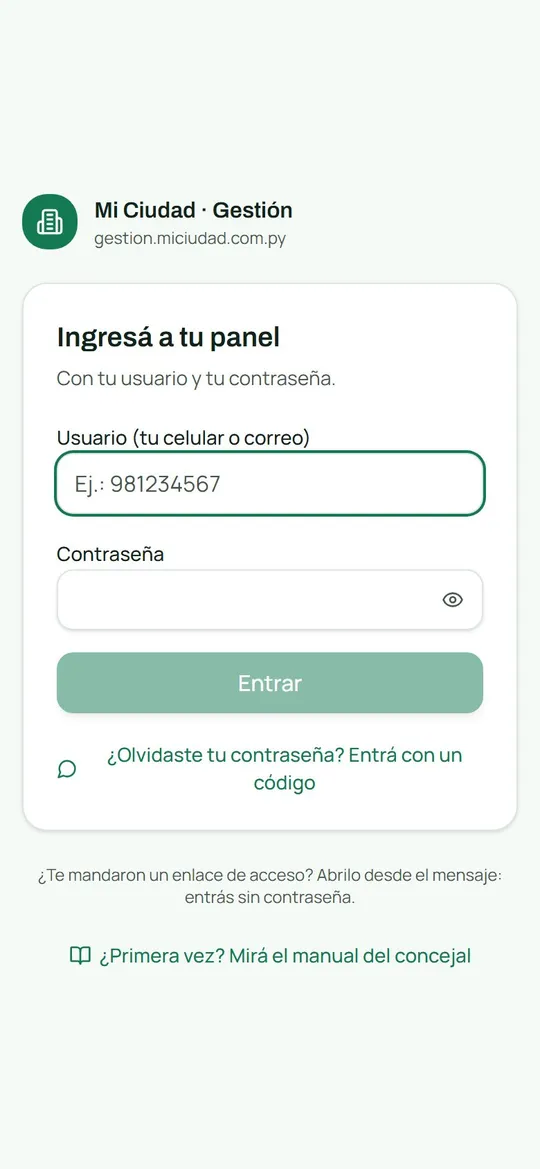
- Abrí gestion.miciudad.com.py en el navegador del celular o de la computadora.
- En Usuario escribí tu celular o tu correo. Después escribí tu Contraseña y tocá Entrar.
- Si todavía no tenés contraseña o te la olvidaste, tocá ¿Olvidaste tu contraseña? Entrá con un código. Elegí recibirlo por correo y tocá Mandame el código: son 6 números. Con el código entrás, y después creás tu contraseña.
- Si te mandamos un enlace de acceso, abrilo desde el mensaje y entrás sin contraseña. Es lo que reciben las personas que invitás a tu equipo.
- Si tu contacto está en más de un equipo, el panel te pregunta con cuál vas a trabajar.
Consejo
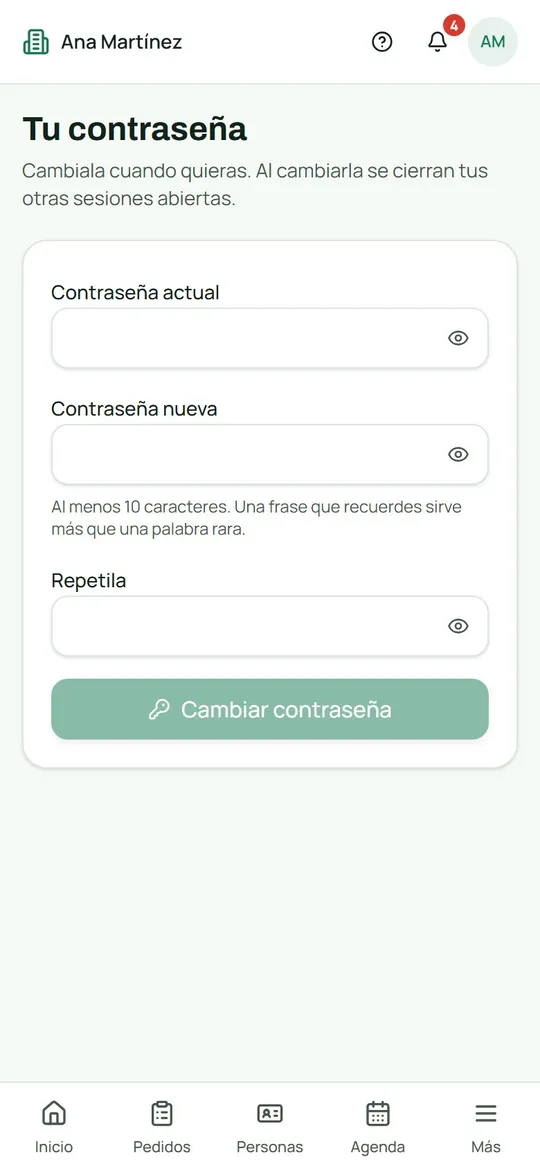
Ponete una contraseña apenas entres por primera vez, desde Más → Tu contraseña. Así entrás aunque no te llegue un código.
Instalarlo como app
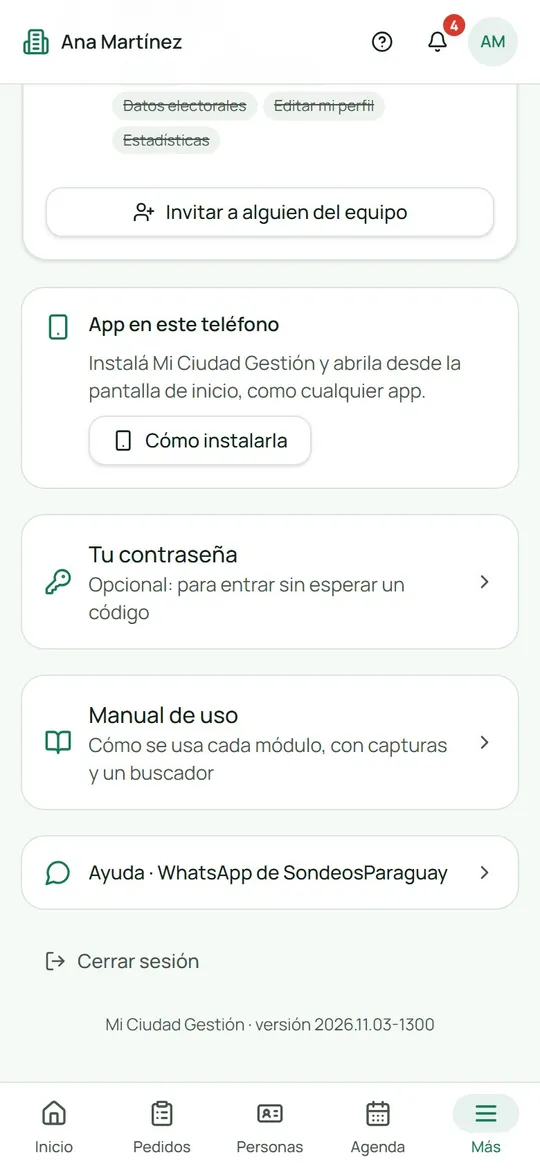
En Más → App en este teléfono tocá Cómo instalarla y seguí los pasos. Después lo abrís desde el ícono de la pantalla de inicio, como cualquier app. Avisa cuando hay una versión nueva: tocá Actualizar.
- Android (Chrome): menú de los tres puntos → Instalar app o Agregar a la pantalla principal.
- iPhone (Safari): botón Compartir → Agregar a inicio.
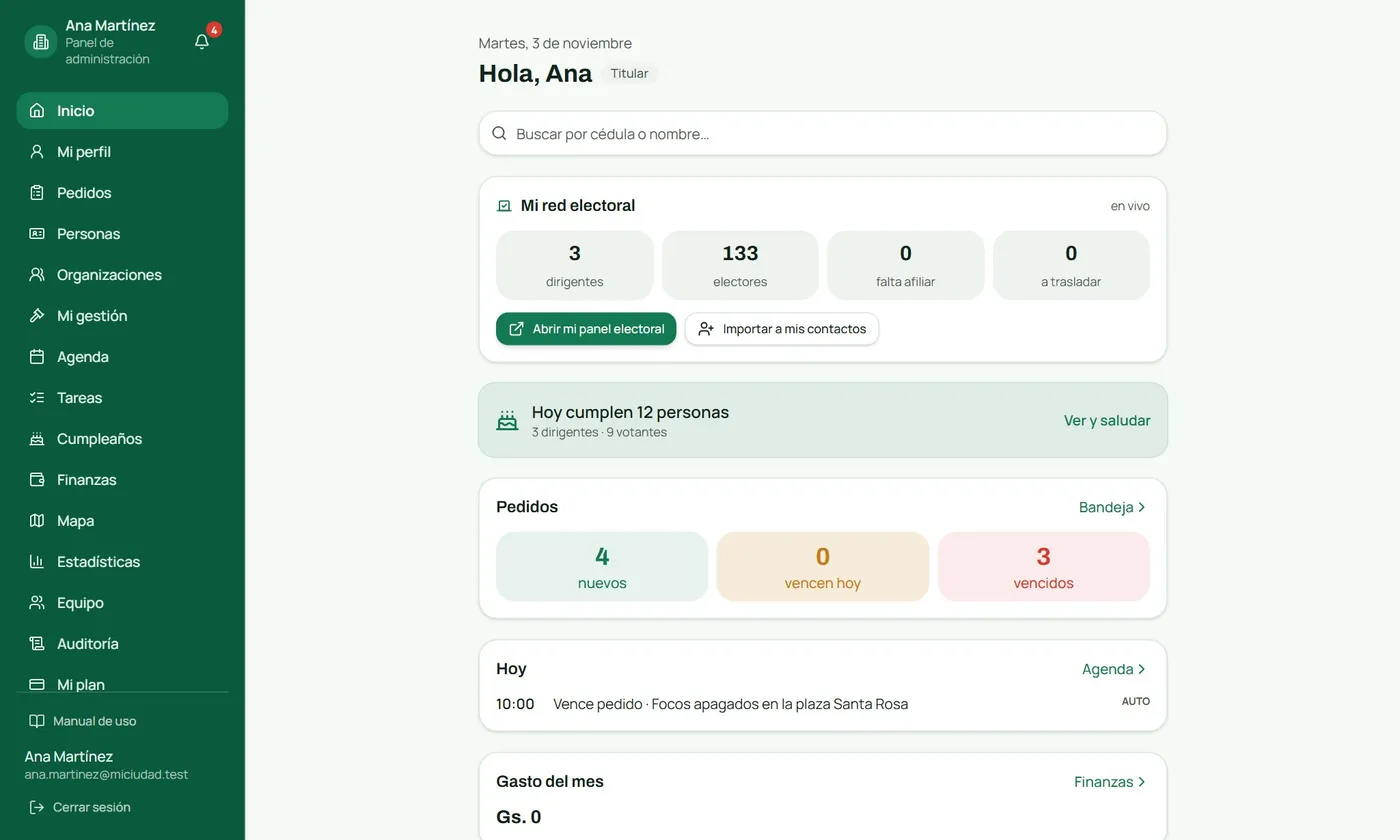
La pantalla de Inicio
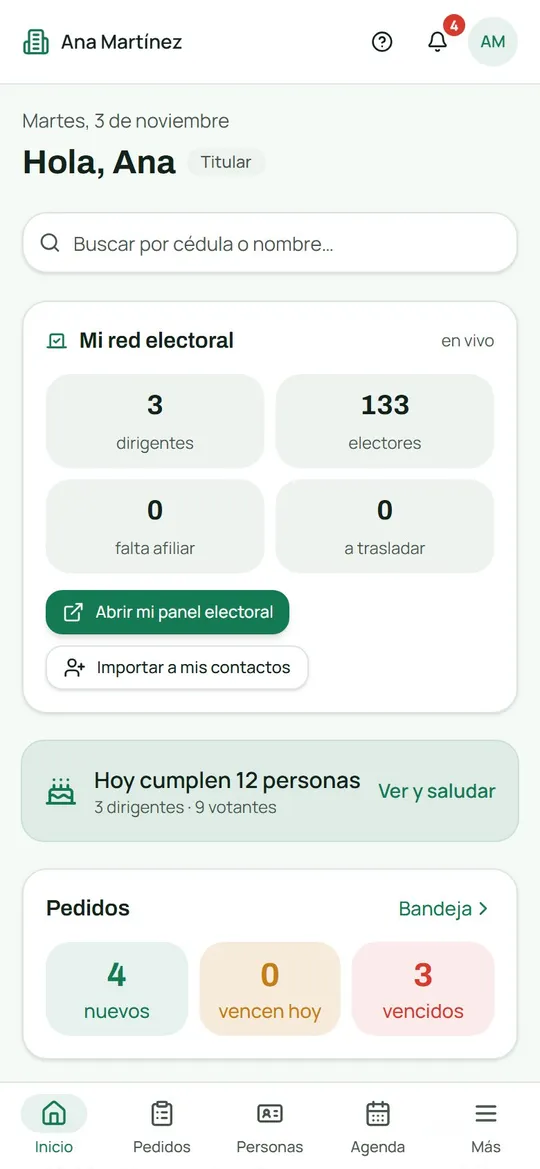
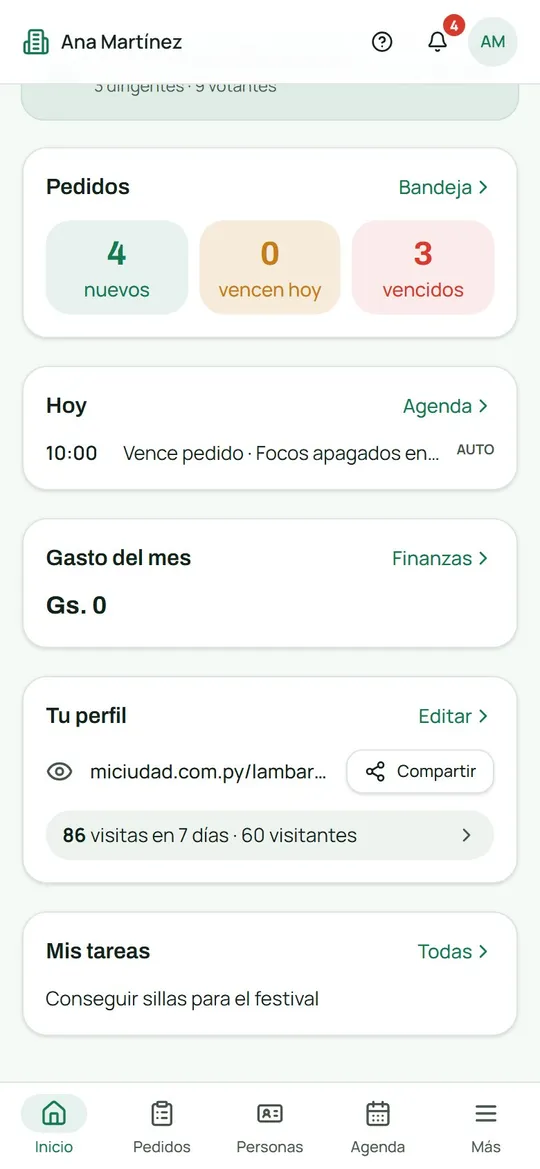
Es lo primero que ves al entrar. Junta lo más importante del día:
- El buscador por cédula o nombre: encuentra a cualquier persona de tu base, o del padrón si no está cargada.
- Mi red electoral, si tu cuenta tiene el panel electoral: tus dirigentes y electores en vivo, cuántos falta afiliar y cuántos hay que trasladar. Desde acá abrís tu panel electoral o importás a tus dirigentes como contactos.
- Hoy cumplen: cuántas personas de tu red cumplen años hoy, con el botón para saludarlas.
- Pedidos: cuántos son nuevos, cuántos vencen hoy y cuántos están vencidos.
- Hoy: lo que hay en tu agenda. Abajo están el gasto del mes, las visitas a tu perfil de los últimos 7 días y tus tareas.
Moverte por el panel
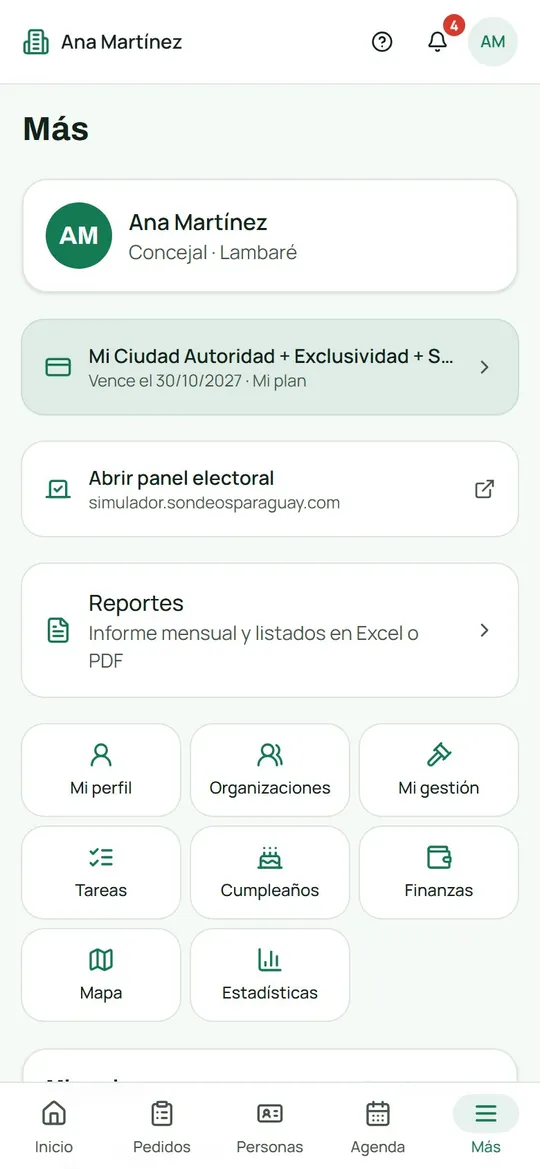
En el celular, la barra de abajo tiene lo que más se usa: Inicio, Pedidos, Personas, Agenda y Más.
En Más están tu plan y el acceso a tu panel electoral. También están Reportes y el resto de los módulos: Mi perfil, Organizaciones, Mi gestión, Tareas, Cumpleaños, Finanzas, Mapa y Estadísticas. Más abajo aparecen tu equipo, la app en el teléfono, tu contraseña, este manual y la ayuda por WhatsApp.
Arriba, el signo de pregunta abre este manual en la parte que explica la pantalla donde estás; en la computadora está al pie del menú, como Manual de uso. La campana muestra tus avisos y el círculo con tus iniciales abre el menú de tu cuenta.
Pedidos
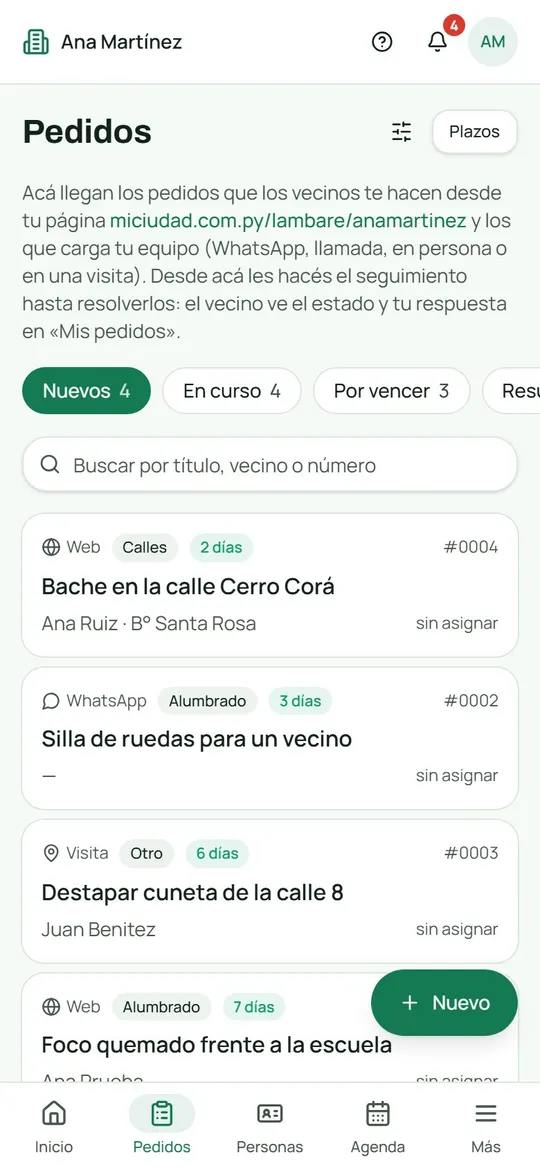
Todos los pedidos de los vecinos en una sola bandeja, desde que llegan hasta que se resuelven.
De dónde llegan
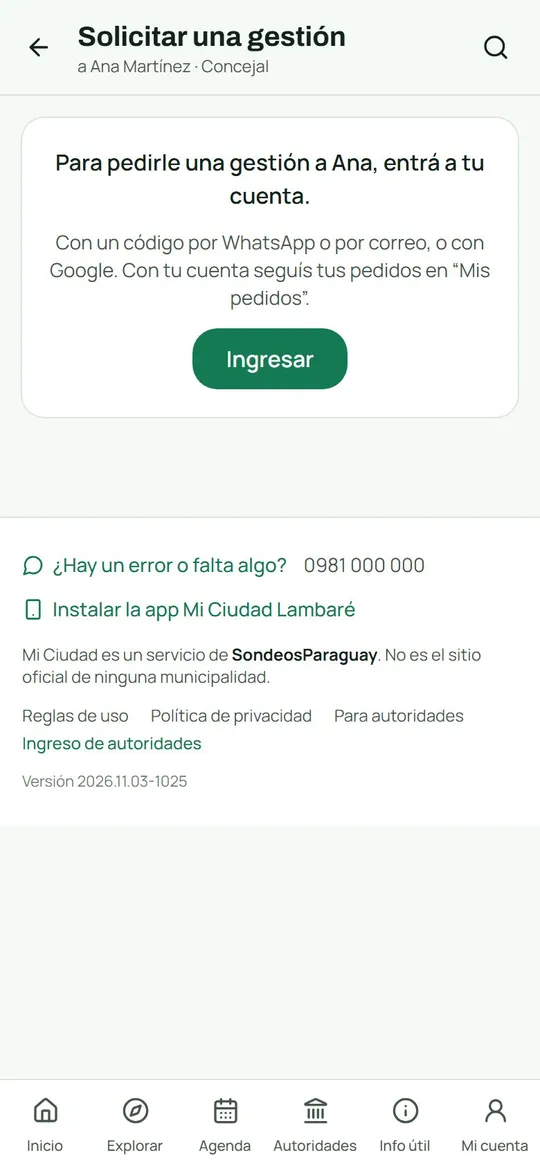
- Desde la web: el vecino lo pide desde tu página pública con su cuenta verificada y su cédula. Puede hacer hasta 2 pedidos por día a cada autoridad.
- Cargados por tu equipo: los que llegan por WhatsApp, llamada o en persona.
- Desde una visita: un compromiso que anotaste en una recorrida se convierte en pedido.
Cada pedido tiene un número, por ejemplo #0142. Con ese número el vecino lo sigue en “Mis pedidos”.
Qué se hace
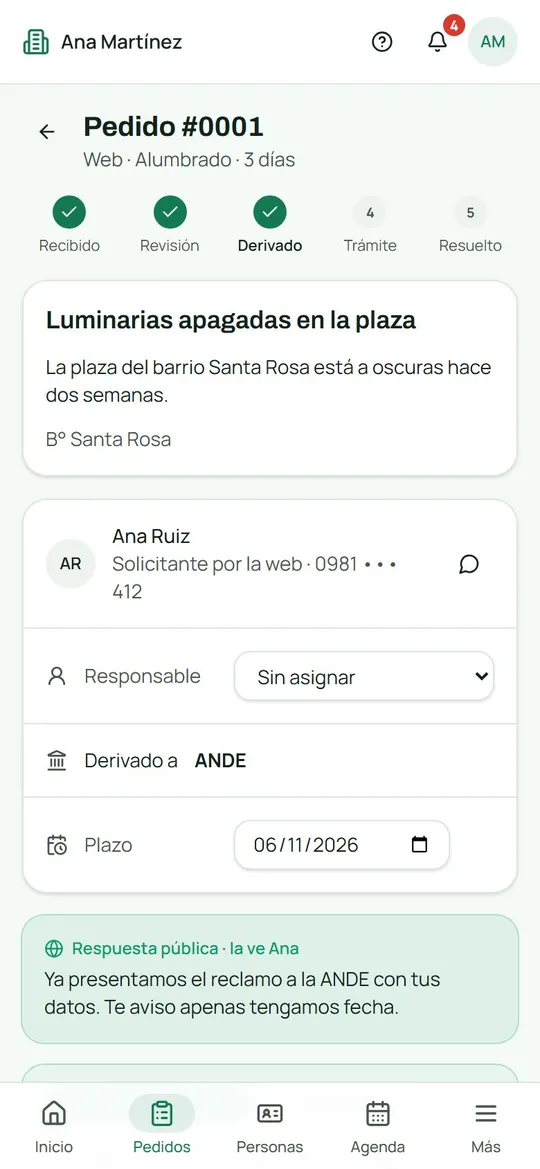
Atender un pedido
- En la bandeja, tocá el pedido. Podés buscar por título, vecino o número.
- Asignale un Responsable. Si estaba recibido, pasa solo a Revisión.
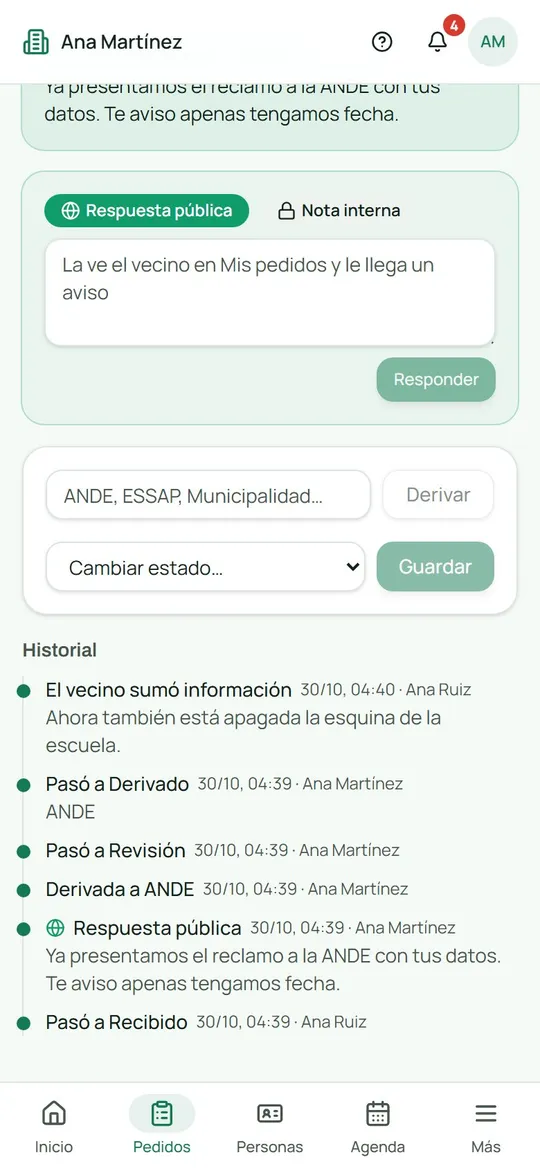
- Si lo tiene que resolver otro organismo, elegí la Dependencia (por ejemplo ANDE, ESSAP o la municipalidad) y tocá Derivar.
- Escribí una respuesta pública, que el vecino recibe como aviso, o una nota interna con candado, que ve solo tu equipo.
- Movelo con Cambiar estado…. Para resolverlo tenés que escribir la respuesta pública.
Un pedido abierto también se puede cerrar si no corresponde, está duplicado o le faltan datos. El motivo es obligatorio y el vecino lo ve. Resuelto y cerrado son finales: si el problema vuelve, se carga un pedido nuevo.
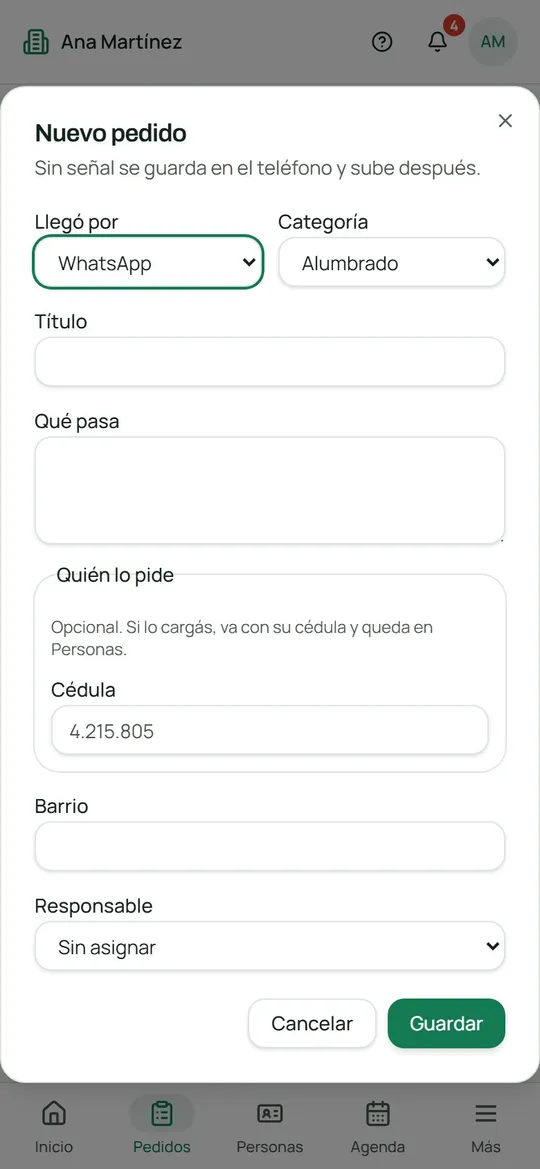
Cargar un pedido que llegó por WhatsApp, llamada o en persona
- Tocá + Nuevo, abajo a la derecha.
- Elegí por dónde Llegó. Completá el Título, la Categoría, Qué pasa y el Barrio.
- En Quién lo pide escribí su cédula. Si está en Personas se vincula, y si está en el padrón se completan su nombre y sus datos.
- Elegí un responsable, si ya sabés quién lo va a atender, y guardalo.
Plazos y semáforo
Cada categoría tiene un plazo:
- 3 días: Salud y Seguridad.
- 5 días: Agua.
- 7 días: Alumbrado, Limpieza y Social.
- 10 días: Otro.
- 15 días: Calles.
El semáforo dice si el pedido está al día, si vence en 24 horas o si ya está vencido. Como titular, cambiás estos plazos en el botón Plazos, y cada pedido puede tener el suyo.
Quién ve qué
- La titular y la secretaría ven todos los pedidos. Un colaborador ve solo los que tiene asignados.
- Cerrar un pedido lo hacen la titular o la secretaría.
- Ellas también pueden borrar, con la papelera del detalle, los pedidos que cargó el equipo.
- Los que mandó un vecino por la web no se borran: si no corresponden, se cierran con un motivo.
Privado siempre
Un pedido es entre el vecino y vos: nunca se publica en tu perfil.
Personas
La base de tu equipo: los contactos de los vecinos y los referentes de las organizaciones.
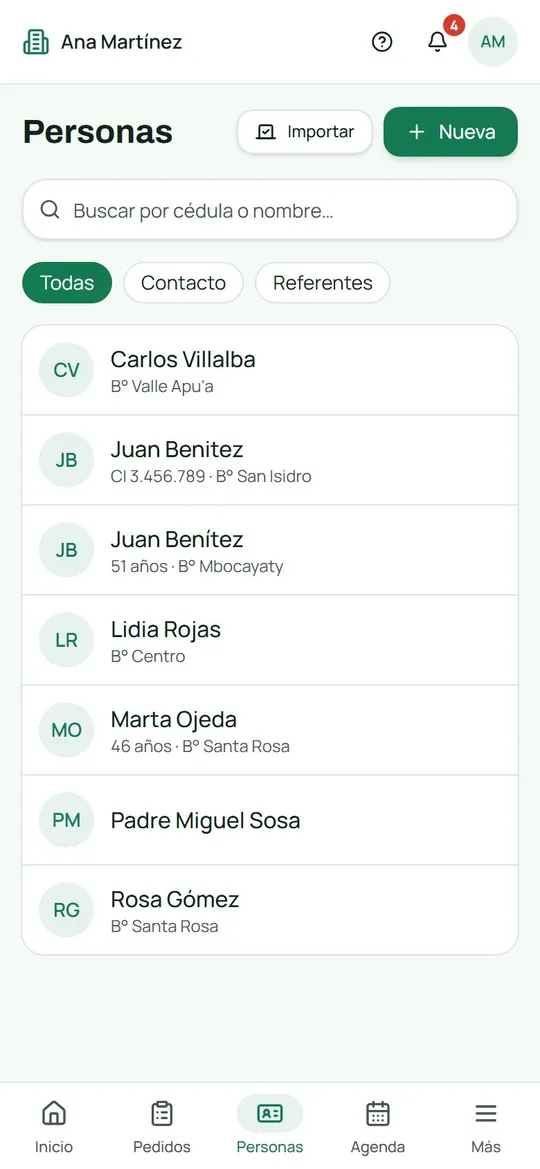
Qué se hace
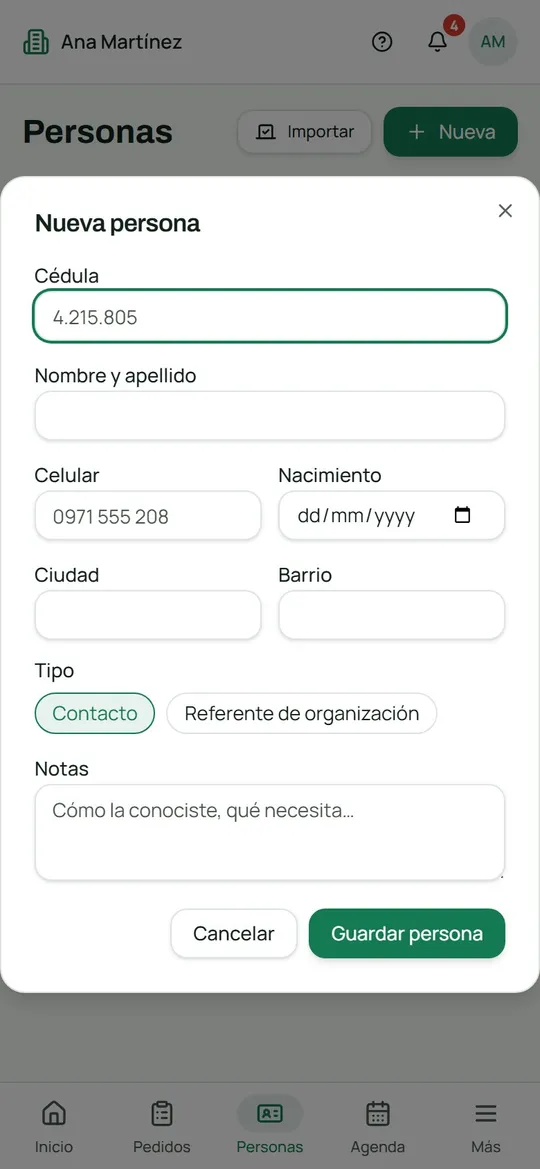
Cargar una persona
- Tocá + Nueva y escribí la cédula.
- Si ya está cargada, el panel te avisa y no se duplica.
- Si está en el padrón, te pregunta “¿Es esta la persona?”. Con Sí, usar sus datos completa el nombre, la fecha de nacimiento, la ciudad y el barrio. Los podés corregir.
- Sumá el celular y marcá si es contacto o referente. Después guardala.
Buscar por cédula
Si escribís en el buscador una cédula que no está en tu base, aparece su ficha del padrón con el botón Agregar como contacto.
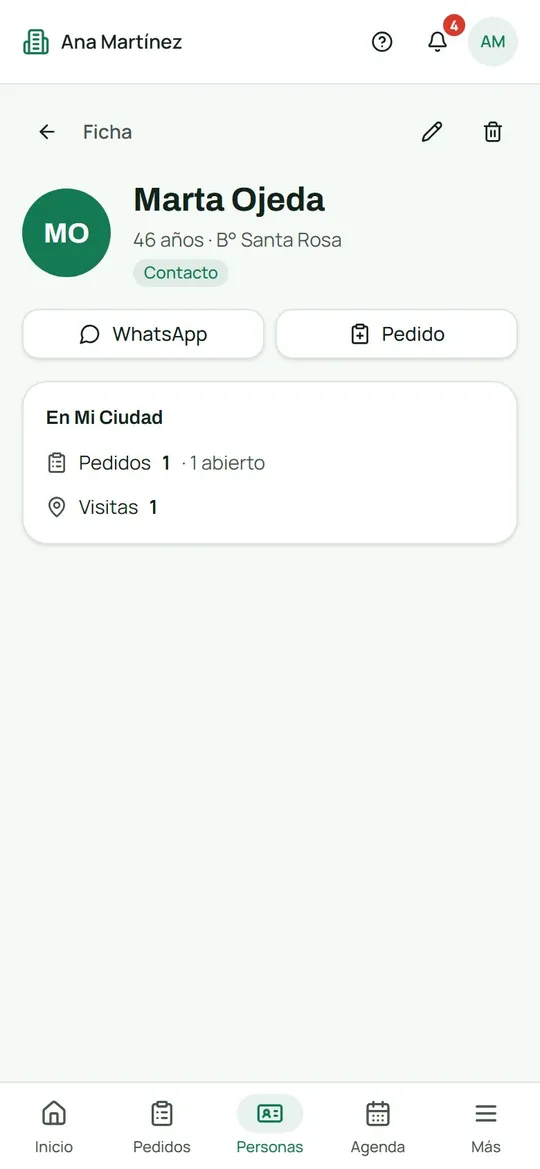
La ficha de cada persona
Junta sus pedidos, sus organizaciones y sus visitas. Desde la ficha le escribís por WhatsApp o le cargás un pedido. Si tenés permiso, también muestra sus datos electorales en vivo: afiliación, local y mesa, y su red si es dirigente. Esos datos no se guardan en Mi Ciudad, y cada consulta queda registrada.
Importar de tu sistema electoral
Si tu cuenta tiene el panel electoral, tocá Importar para sumar a tus dirigentes como contactos, con su cédula, su celular y los datos del padrón. Nunca se pisa lo que cargó tu equipo, y se puede repetir sin duplicar. Los electores no se importan.
Quién ve qué
- La titular siempre ve los datos electorales. La secretaría, solo si le habilitás Datos electorales. Un colaborador nunca los ve.
- Borrar a una persona lo hacen la titular o la secretaría, con la papelera de la ficha. Si aparece en pedidos, visitas, organizaciones, tareas, gastos o la agenda, el panel te dice dónde y no la borra hasta que la saques de ahí.
Mi gestión y visitas
El trabajo propio de tu cargo y tus recorridas por los barrios, en una sola lista separada de los pedidos.
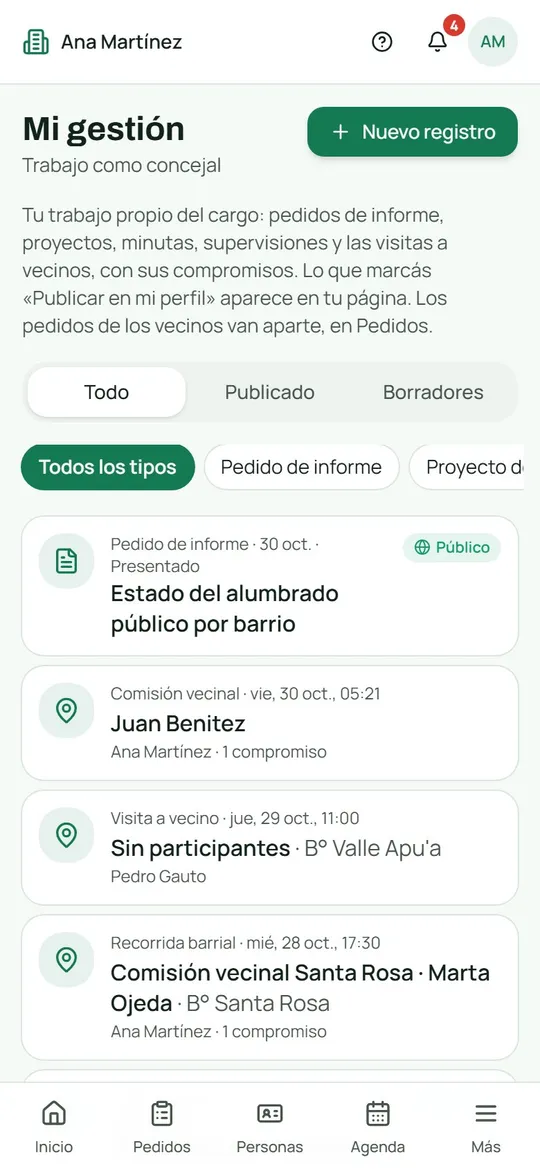
Qué se carga
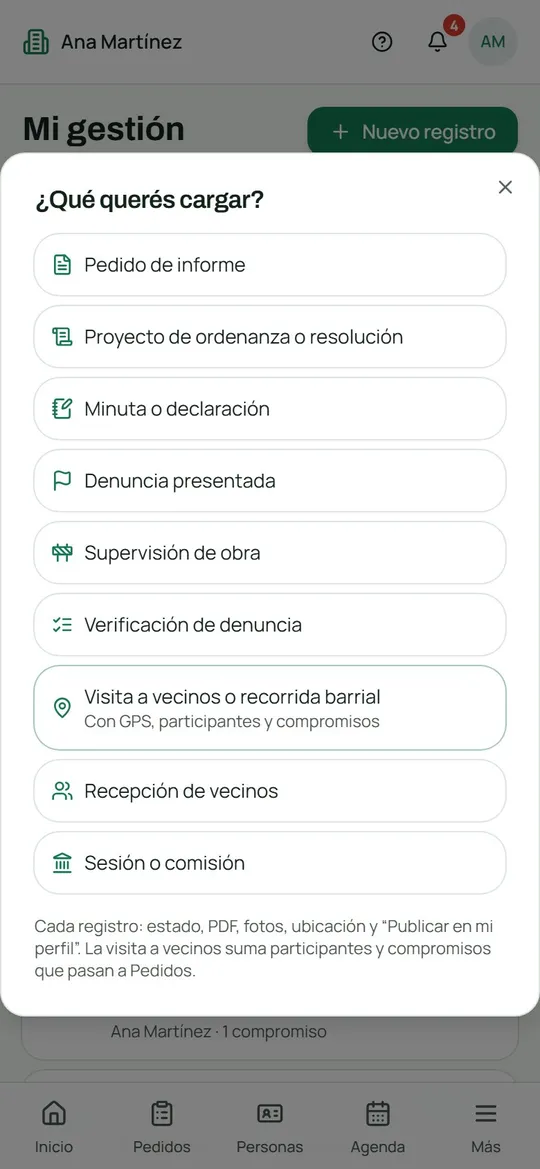
Tocá + Nuevo registro y elegí qué cargar:
- pedido de informe;
- proyecto de ordenanza o resolución;
- minuta o declaración;
- denuncia presentada;
- supervisión de obra;
- verificación de denuncia;
- visita a vecinos o recorrida barrial;
- recepción de vecinos;
- sesión o comisión.
Cada registro lleva título, fecha y estado: presentado, en comisión, aprobado, rechazado, respondido o ejecutado. También lleva a quién se presentó, un resumen, hasta 4 PDF, hasta 6 fotos y la ubicación.
Registrar una visita
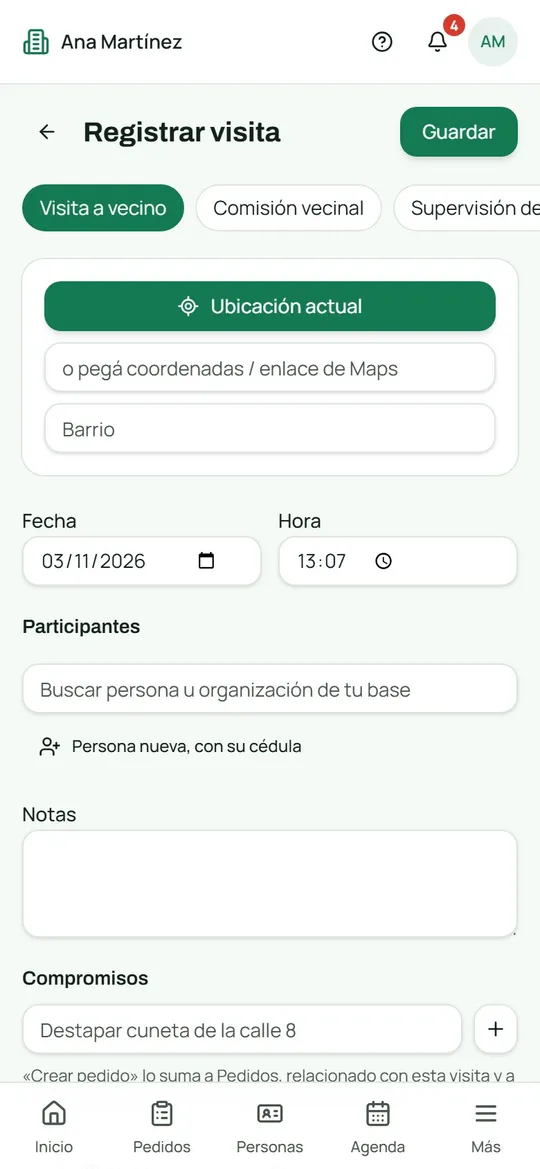
- En Nuevo registro, elegí Visita a vecinos o recorrida barrial. El colaborador toca directamente Registrar visita.
- Elegí el tipo y tocá Ubicación actual: el GPS marca dónde estás. Si no hay GPS, pegá el enlace de Google Maps.
- Sumá a los participantes de tu base. Si el vecino no está, usá Persona nueva y cargalo con su cédula.
- Anotá las notas y los compromisos. Marcá Crear pedido en los que haya que gestionar. Al guardar, cada uno queda en Pedidos con su categoría.
El pedido queda unido a la visita (“Viene de la recorrida barrial del 02/11”) y de entrada queda a tu cargo. Un compromiso también puede convertirse en tarea.
Publicar en tu perfil
Lo que marcás Publicar en mi perfil aparece en tu página, en Mi labor y en tu actividad reciente. Lo demás queda como borrador del equipo. Una visita publicada solo dice el tipo, el barrio y cuántos compromisos dejaste, sin datos de los vecinos.
Quién ve qué
La titular y la secretaría cargan todo y ven todas las visitas. Un colaborador no ve la labor del cargo: en Mi gestión ve y registra solo sus visitas.
Agenda
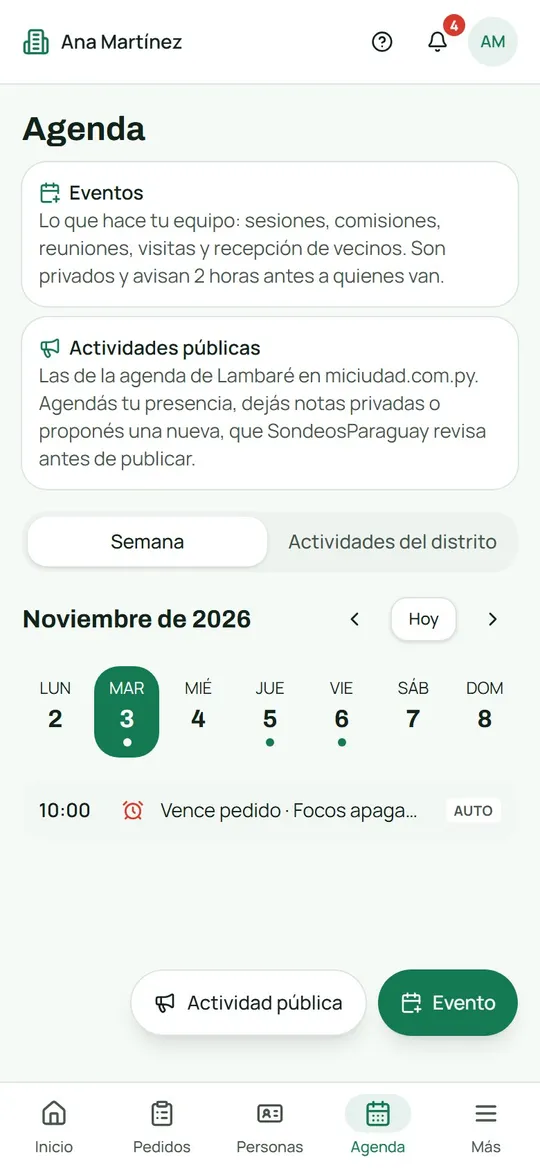
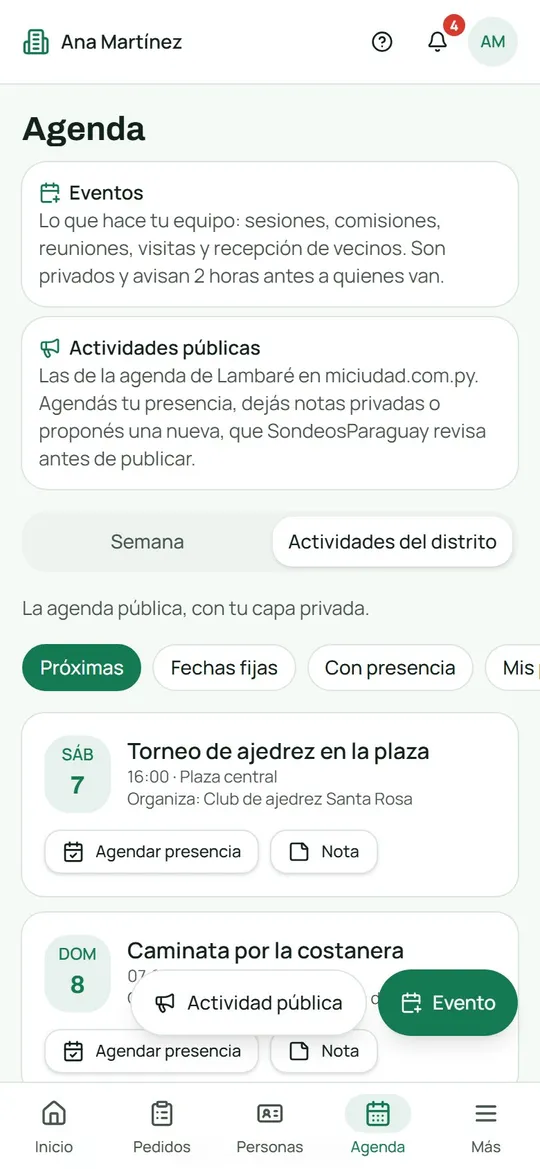
La semana de tu equipo y las actividades públicas del distrito, en una sola pantalla.
Qué se hace
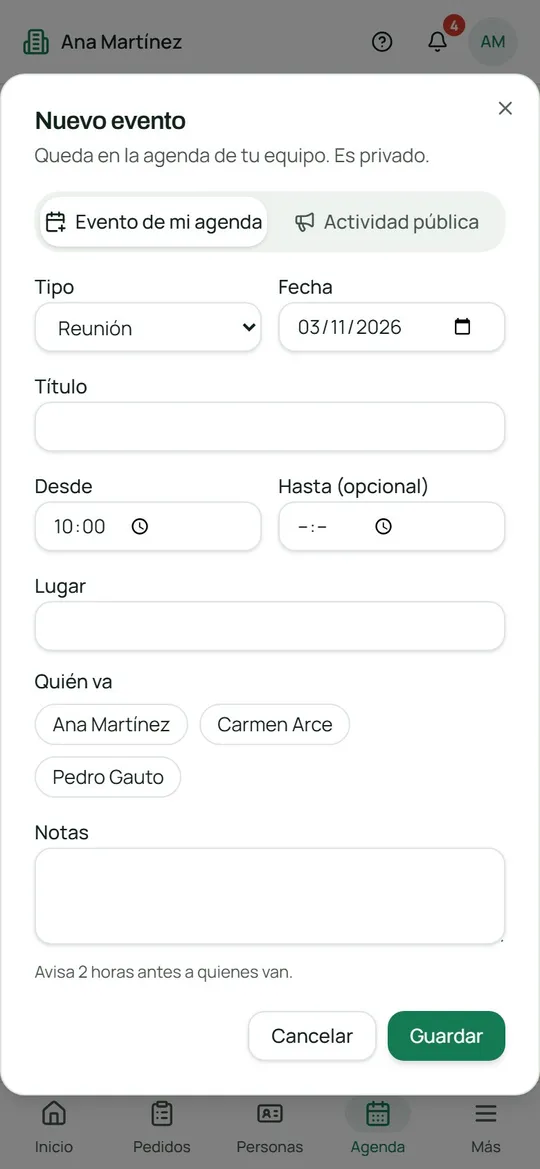
- + Evento: una sesión, una comisión, una reunión, una recepción de vecinos o un evento personal. Es privado, de tu equipo, y avisa 2 horas antes a quienes van.
- + Actividad pública: la proponés a la agenda del distrito en miciudad.com.py. SondeosParaguay la revisa antes de publicarla. En Mis propuestas ves si está en revisión, si se publicó o por qué no.
- Agendar presencia en una actividad del distrito: elegís quién va y queda en tu agenda, con su aviso.
- Notas de activación: lo que hay que hacer en la actividad, como saludar a la comisión o llevar sillas. Son privadas.
- Lo que aparece solo, marcado “auto”: los cumpleaños de tu base, los vencimientos de los pedidos y los aniversarios de las organizaciones. No hace falta cargarlos.
Organizaciones
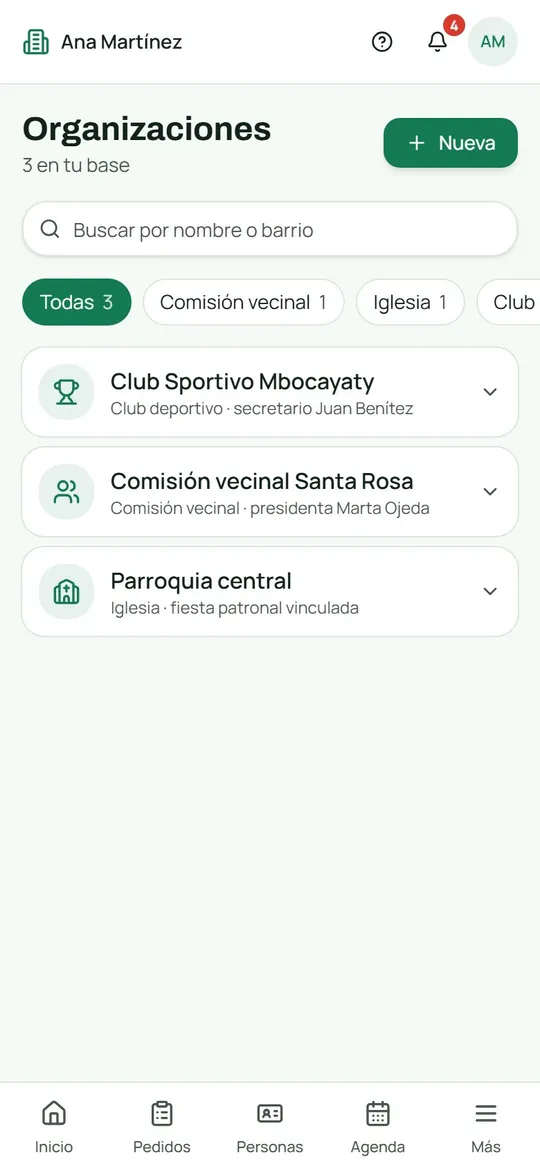
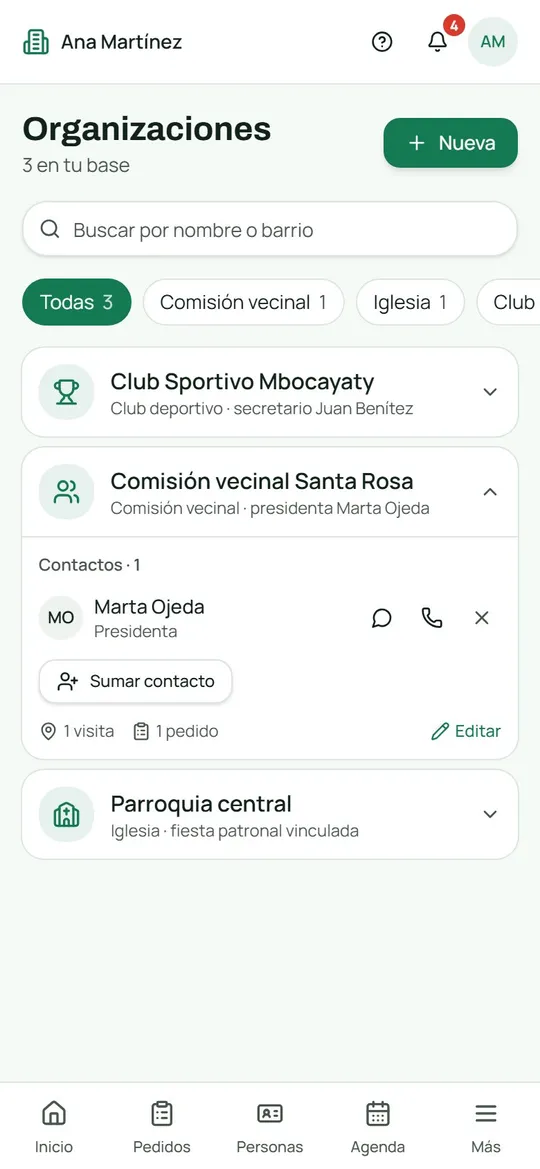
Las organizaciones de tu territorio: comisiones vecinales, escuelas, iglesias, clubes, cooperativas y más.
Qué se hace
- Tocá + Nueva. Cargá el nombre, el tipo, el barrio, la dirección y el teléfono.
- Marcá la ubicación, que es obligatoria: usá tu ubicación o pegá el enlace de Google Maps.
- Anotá su aniversario: aparece en la agenda y en Inicio cuando se acerca.
- Sumá sus contactos con su rol, como Presidenta, Secretario o Directora. Si la persona no estaba en tu base, se agrega sola a Personas como referente.
La fiesta patronal no se carga de nuevo: se vincula a la actividad que ya está en la agenda del distrito.
Quién ve qué
Todo el equipo ve las organizaciones. Cargarlas y editarlas lo hacen la titular y la secretaría.
Tareas
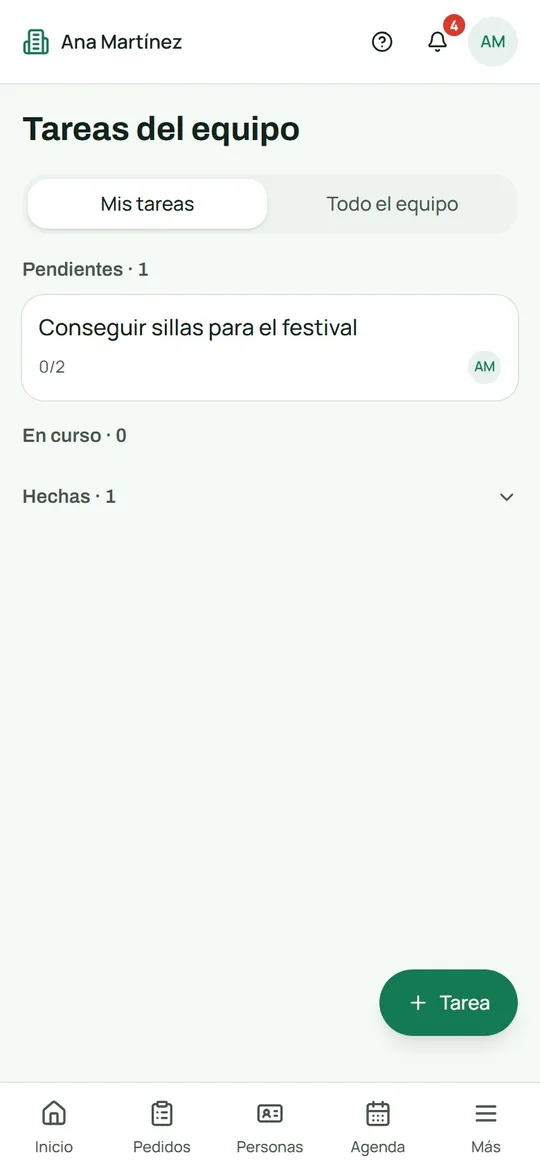
Lo que tiene que hacer cada uno, en lista o en tablero: Pendientes, En curso y Hechas.
Qué se hace
- Tocá + Tarea. Cargá el título, el responsable, el vencimiento, la prioridad y una checklist si tiene pasos.
- La tarea puede quedar vinculada a lo que la originó: un pedido, un compromiso de una visita, una actividad del distrito, un registro de Mi gestión o una persona.
- Movela de Pendientes a En curso y a Hechas a medida que avanza.
Avisos: a quien le asignan una tarea le llega un aviso, y otro si la tarea vence sin estar hecha.
Quién ve qué
La titular y la secretaría ven las del equipo y las reasignan. Un colaborador ve solo las suyas.
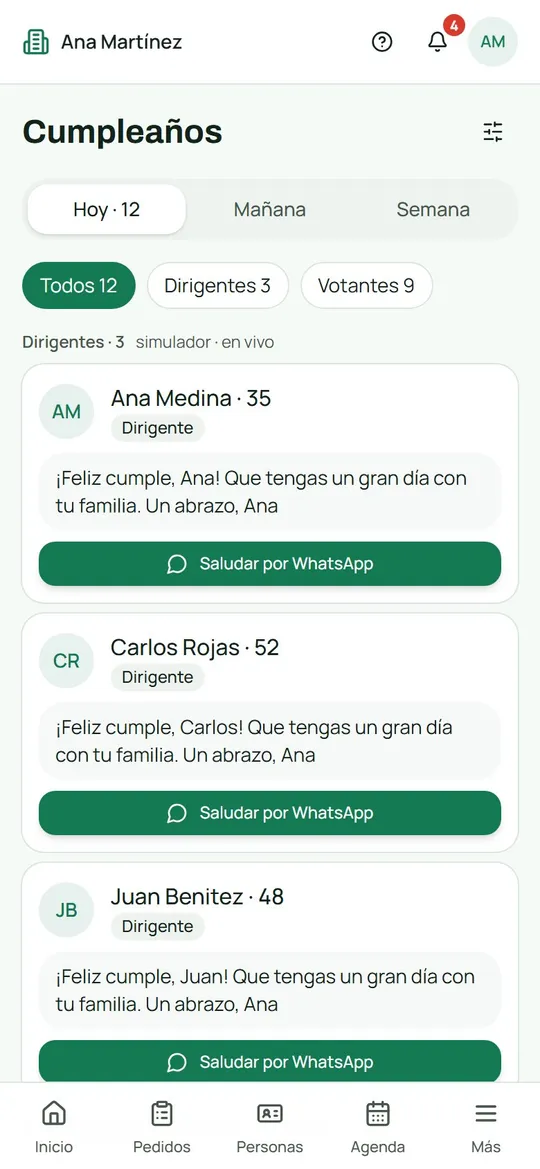
Cumpleaños
Los cumpleaños de toda tu red en una lista: dirigentes, votantes, contactos y referentes.
Qué se hace
- Mirá quién cumple hoy, mañana o en la semana, y filtrá por origen: dirigentes, votantes, contactos y referentes.
- Tocá Saludar por WhatsApp: se abre el mensaje armado con el nombre, la edad y tu firma. La persona queda marcada como saludada, así nadie del equipo la saluda dos veces.
- Como titular cambiás las plantillas de cada origen, la firma y la hora del aviso.
Nadie aparece dos veces: si alguien es dirigente y también contacto, se ve una sola vez con las dos etiquetas. A las 7:00, o a la hora que elijas, llega un solo aviso con todos los cumpleaños del día.
Quién ve qué
Los dirigentes y votantes vienen de tu red electoral: los ve la titular y quien ella habilite. Si ese servicio no responde, se ven igual los cumpleaños de tu base.
Mi perfil y tu página pública
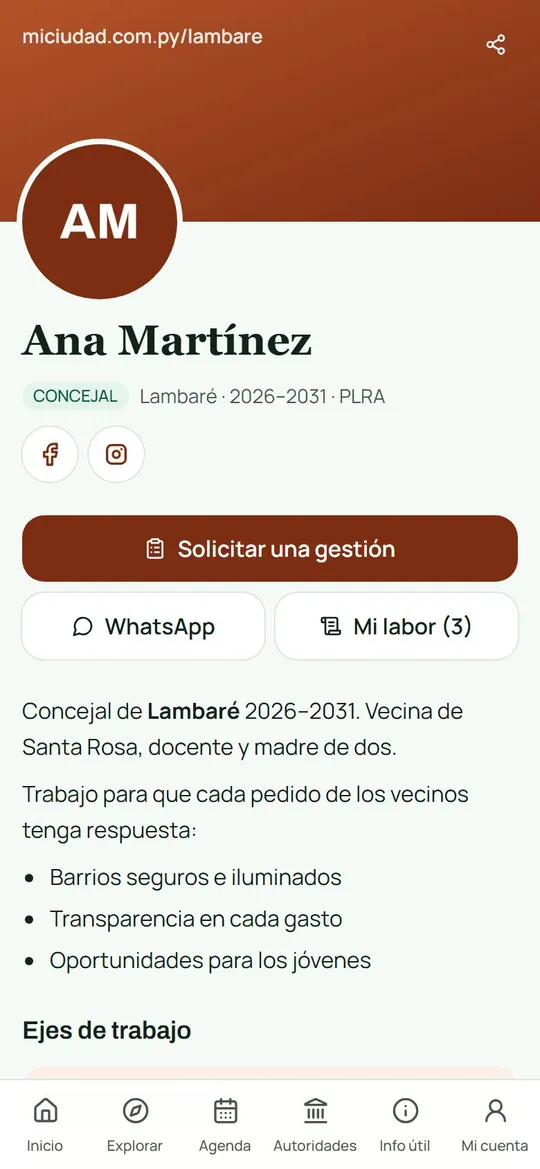
Tu página en miciudad.com.py: ahí los vecinos te conocen, te piden gestiones y siguen tu labor.
Editar y publicar
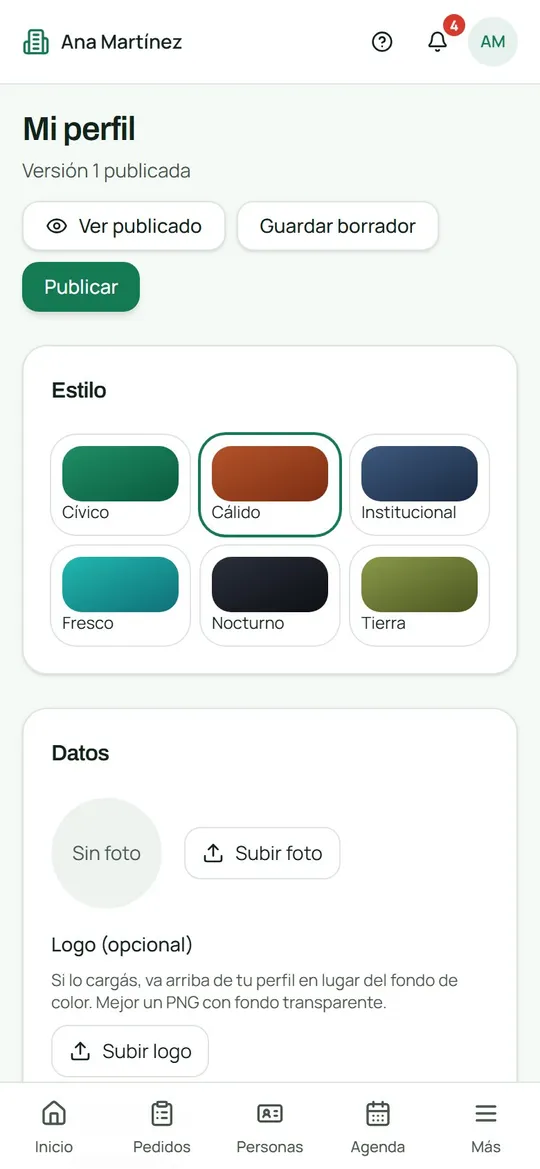
- Elegí uno de los 6 estilos: Cívico, Cálido, Institucional, Fresco, Nocturno o Tierra.
- Subí tu foto y, si tenés, tu logo. El logo va arriba, en lugar del fondo de color; conviene un PNG con fondo transparente.
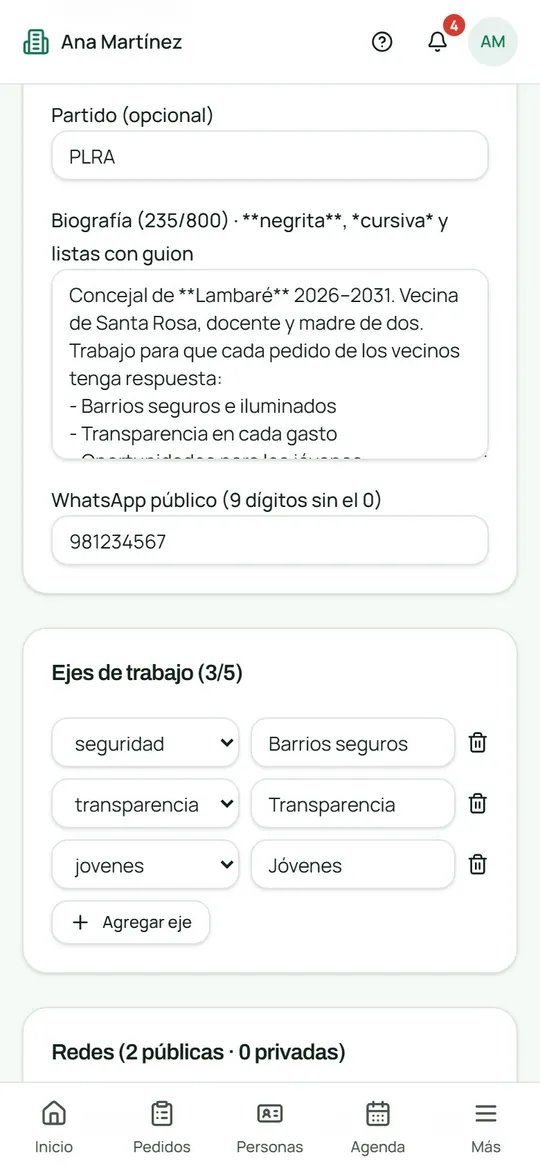
- Escribí tu biografía, de hasta 800 caracteres. Para negrita encerrá el texto entre dos asteriscos (
**así**) y para cursiva entre uno (*así*). Para una lista empezá la línea con un guion. - Sumá hasta 5 ejes de trabajo, cada uno con su ícono, y tus redes: salen como íconos debajo de tu nombre.
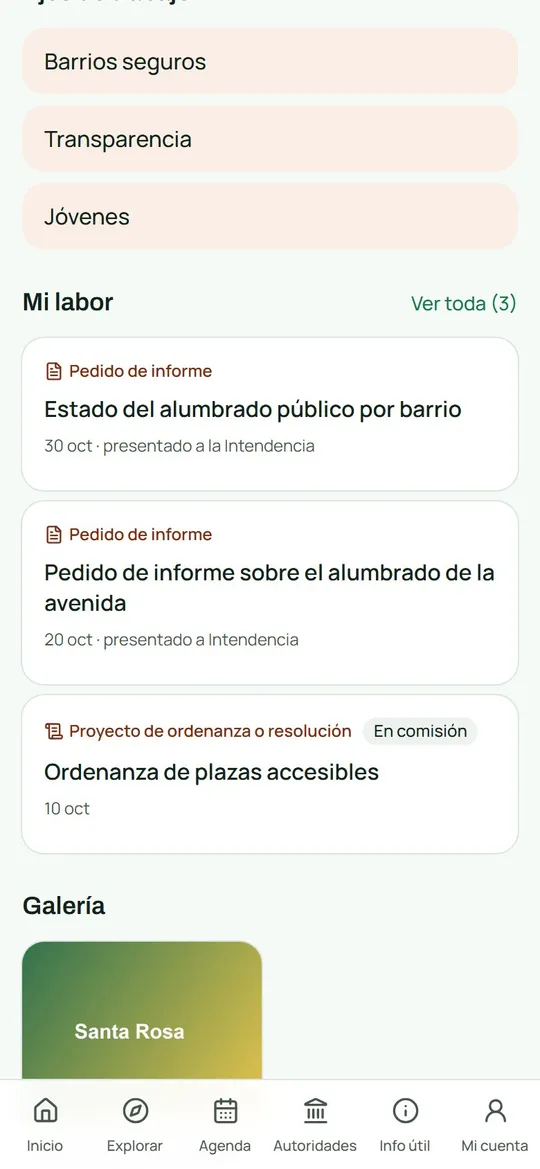
- En Secciones elegí qué se ve y en qué orden: Ejes, Mi labor, Actividad reciente, Galería y Redes.
- Tocá Publicar. Hasta que no publiques, los vecinos ven la versión anterior. Con Guardar borrador lo dejás para después.
Cada publicación queda en el historial de versiones: con Volver a esta versión la recuperás.
Actividad reciente y galería
- Actividad reciente: escribí una novedad corta y tocá Publicar. Tu perfil muestra las 3 últimas y un botón para ver todas.
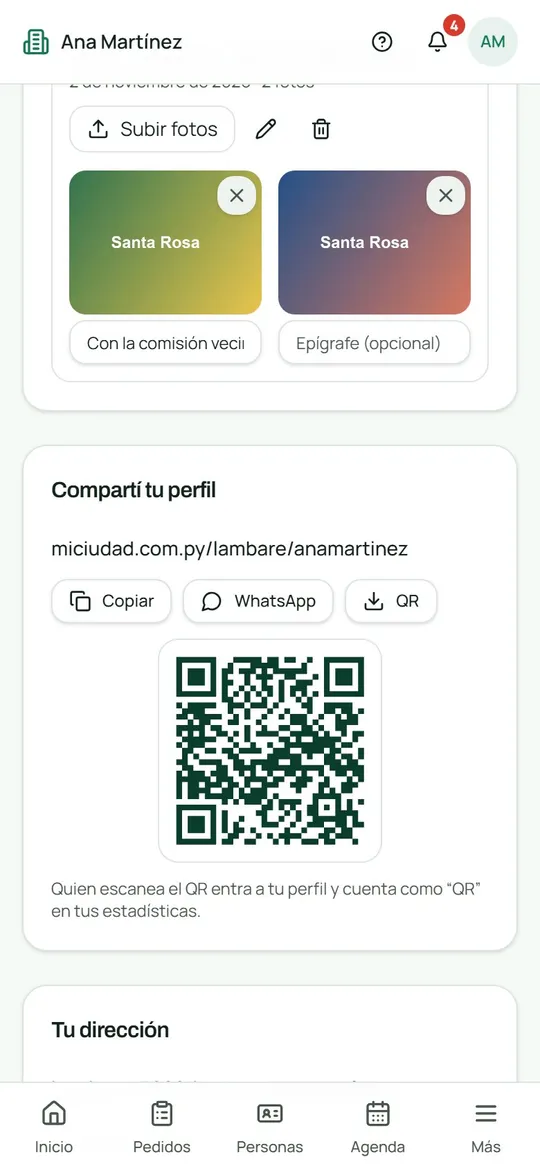
- Galería: creá un álbum con un título y una fecha, y tocá Subir fotos. Las fotos se ven enseguida, sin publicar. Cada álbum admite hasta 60 fotos, cada foto puede llevar un epígrafe y se guarda sin la ubicación del teléfono.
Compartí tu perfil
En Compartí tu perfil copiás el enlace, lo mandás por WhatsApp o bajás el QR para tus volantes. Las visitas que entran por el QR se cuentan aparte en tus estadísticas. Tu dirección (por ejemplo /lambare/anamartinez) se puede cambiar una vez cada 30 días, y la anterior sigue llevando a la nueva.
Así la ven los vecinos
Quién lo edita
La titular. La secretaría solo si le habilitás Editar mi perfil.
Estadísticas
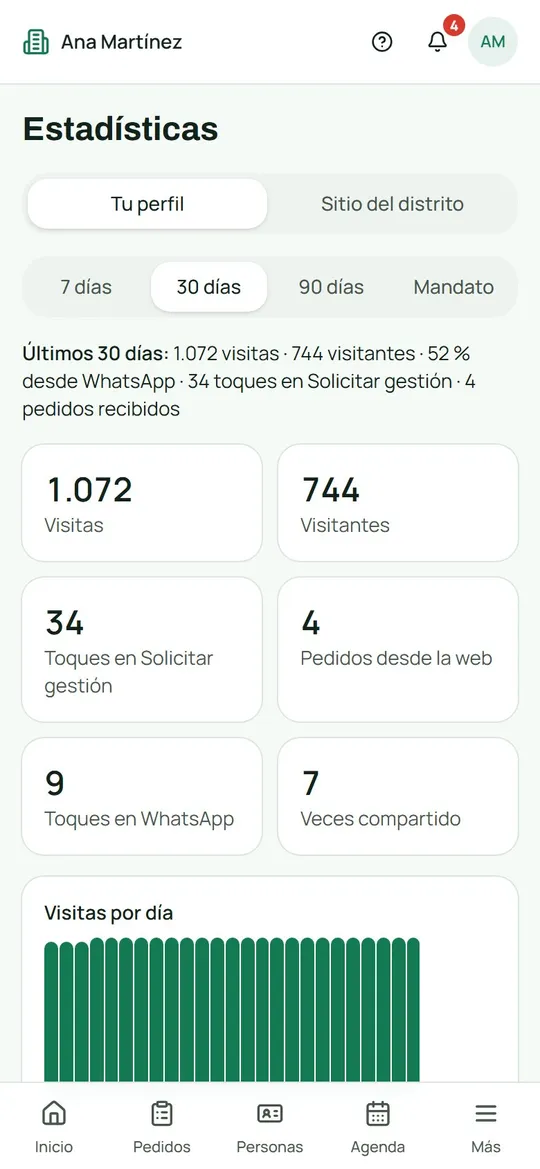
Cuánta gente mira tu perfil, de dónde llega y qué hace. Son conteos anónimos: nunca se sabe quién lo visitó.
Qué ves
- Visitas y visitantes por día. Si alguien entra tres veces el lunes, son 3 visitas y 1 visitante.
- De dónde llegan: WhatsApp, Facebook, Instagram, Google, el QR, la app del distrito u otro sitio.
- Qué miran (la portada, tu labor o la galería) y cuántos toques hubo en Solicitar una gestión, WhatsApp y Compartir.
- Los pedidos recibidos desde la web en el período: 7, 30 o 90 días, o todo el mandato.
Si tenés la exclusividad del distrito, también ves las estadísticas de la página del distrito. No se cuentan las visitas de tu equipo con el panel abierto, los robots ni las vistas previas de WhatsApp y Facebook.
Quién las ve
La titular siempre. La secretaría, si le habilitás Estadísticas. Los colaboradores, nunca.
Mapa
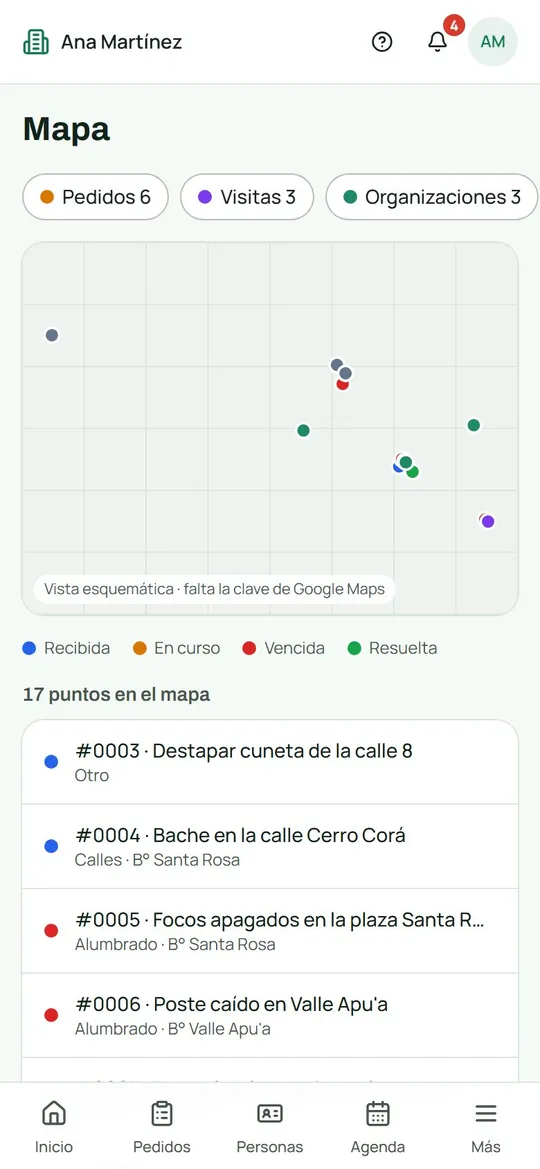
Todo lo que pasa en tu distrito, en un mapa. Prendé y apagá capas para ver lo que necesitás.
Las capas
- Pedidos: los abiertos y los resueltos de los últimos 90 días. Azul es recién llegado, ámbar en curso, rojo vencido y verde resuelto.
- Visitas: las recorridas de los últimos 90 días.
- Organizaciones: comisiones vecinales, escuelas, iglesias, clubes y demás.
- Actividades: las de la agenda del distrito que tienen un lugar marcado.
- Locales de votación: dónde votan los electores de tu red y cuántos hay en cada local. Se consultan en el momento y no se guardan.
Debajo del mapa está la lista de los puntos: tocá uno para abrirlo. Los pedidos y las visitas sin ubicación no se dibujan, pero siguen en su lista.
Mientras no esté activa la clave de Google Maps, el mapa se ve como un esquema con los mismos puntos y colores, como en la captura.
Quién ve qué
- La titular ve todas las capas. La secretaría ve todo menos los locales de votación, salvo que le habilites los datos electorales.
- Un colaborador ve sus pedidos, sus visitas, las organizaciones y las actividades.
Finanzas
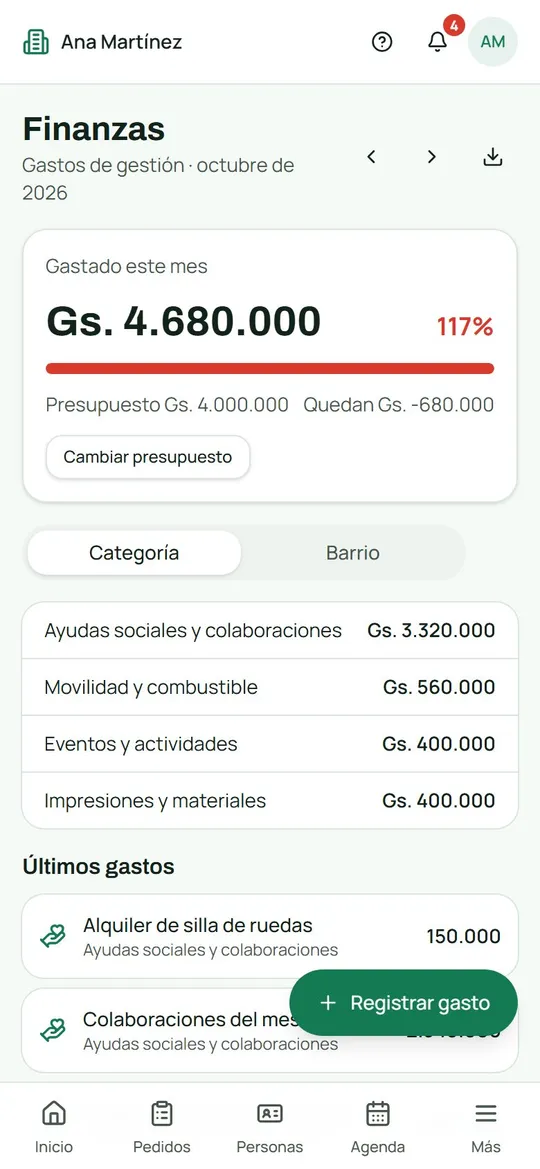
El control de los gastos de tu gestión: un presupuesto por mes y lo gastado, por categoría y por barrio.
Qué se hace
- Como titular, tocá Definir presupuesto para el mes. Si ya lo cargaste, el botón dice Cambiar presupuesto.
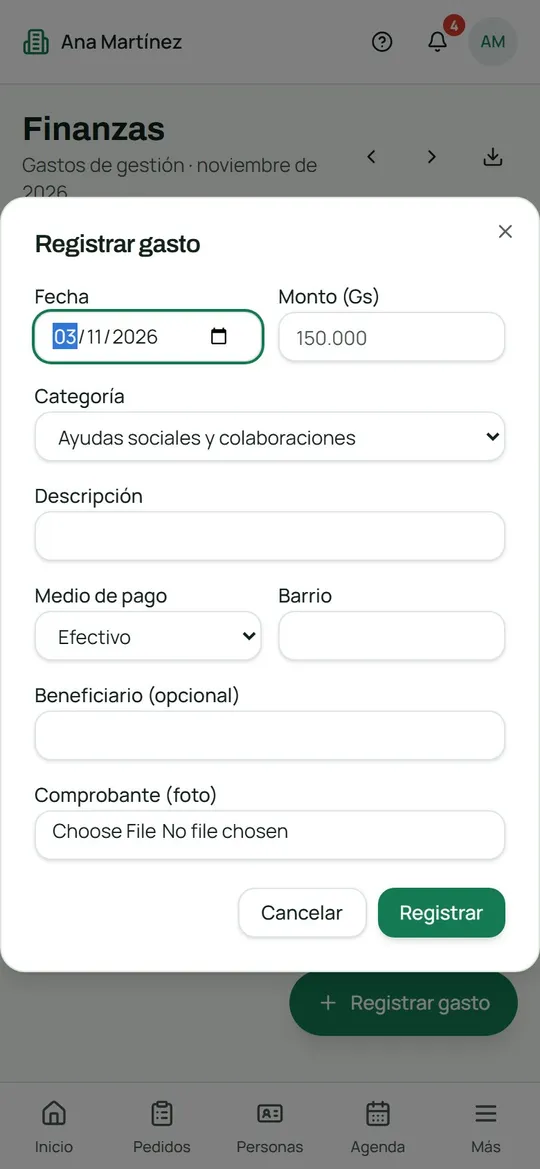
- Para cada gasto tocá + Registrar gasto. Cargá la fecha, el monto en guaraníes, la categoría y el medio de pago. Sumá la descripción, el beneficiario, el barrio y la foto del comprobante.
- Si querés, vinculalo a un pedido, una persona, una organización, una actividad o una visita.
- Cambiá de mes con las flechas y mirá el gasto por Categoría o por Barrio.
Las categorías son:
- Ayudas sociales y colaboraciones.
- Movilidad y combustible.
- Eventos y actividades.
- Impresiones y materiales.
- Comunicación.
- Oficina y servicios.
- Otros.
Sin señal, el gasto queda en el teléfono y se sube después.
Quién ve los montos
- La titular ve todo y define el presupuesto.
- La secretaría carga gastos y ve la lista, pero los montos los ve solo si le habilitás Montos.
- Un colaborador carga gastos solo si le habilitás Carga de gastos.
Separado de lo electoral
Ningún número, reporte ni texto de Finanzas relaciona dinero con votos, electores, dirigentes o redes.
Reportes
El informe mensual de tu gestión y los listados de cada módulo, en Excel y PDF.
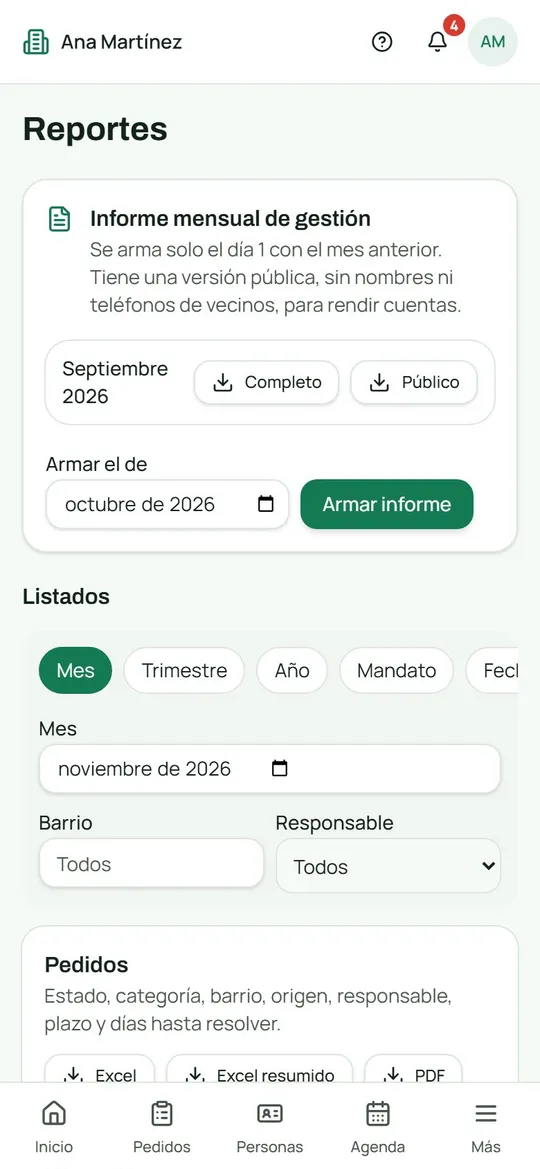
El informe mensual de gestión
El día 1 de cada mes se arma solo el informe del mes anterior. Incluye:
- los pedidos recibidos y resueltos, por categoría y por barrio;
- la respuesta mediana en días;
- tu labor, tus visitas y tus presencias;
- el alcance de tu perfil.
Viene en dos versiones:
- Completa: con el detalle de cada pedido y quién lo pidió.
- Pública: sin nombres ni teléfonos de vecinos, para rendir cuentas.
Para otro mes, elegilo en Armar el de. Se prepara en segundo plano y te llega un aviso cuando está listo.
Los listados
Elegí el Período (mes, trimestre, año, mandato o fechas), el Barrio y el Responsable. Después bajá el listado en Excel, Excel resumido o PDF. Hay listados de:
- Pedidos.
- Mi gestión.
- Visitas y recorridas.
- Personas y contactos.
- Organizaciones.
- Agenda y presencias.
- Cumpleaños.
- Finanzas.
- Tareas del equipo.
- Estadísticas del perfil.
El colaborador baja solo lo suyo, y cada descarga queda registrada.
Equipo y Mi plan
Quién trabaja con vos en el panel, qué puede ver cada uno y qué incluye tu cuenta.
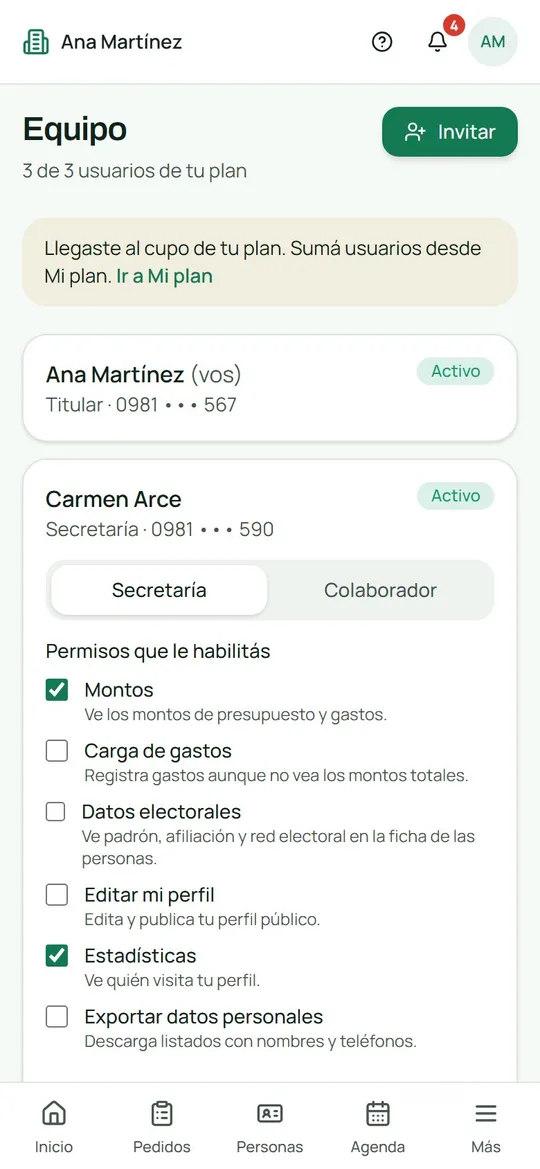
Invitar a alguien
- En Equipo, tocá Invitar.
- Escribí su nombre y su celular de WhatsApp, o su correo si no tiene WhatsApp. Elegí su rol: Secretaría o Colaborador.
- Le llega un enlace de acceso para entrar, que vale 72 horas.
Los permisos que le habilitás a la secretaría
- Montos: ver los montos del presupuesto y de los gastos.
- Carga de gastos: registrar gastos aunque no vea los montos totales.
- Datos electorales: ver el padrón, la afiliación y la red electoral en la ficha de las personas.
- Editar mi perfil: editar y publicar tu perfil público.
- Estadísticas: ver quién visita tu perfil.
- Exportar datos personales: descargar listados con nombres y teléfonos.
El rol de cada persona se cambia en su tarjeta, con Secretaría o Colaborador. Tu plan incluye una cantidad de usuarios. Si llegaste al cupo, sumá un usuario adicional desde Mi plan.
Auditoría
En la computadora, el menú de la izquierda tiene Auditoría: el registro de las acciones del equipo, con quién hizo qué y cuándo. Ahí quedan, por ejemplo, los borrados de pedidos y de personas y las descargas de listados.
Mi plan
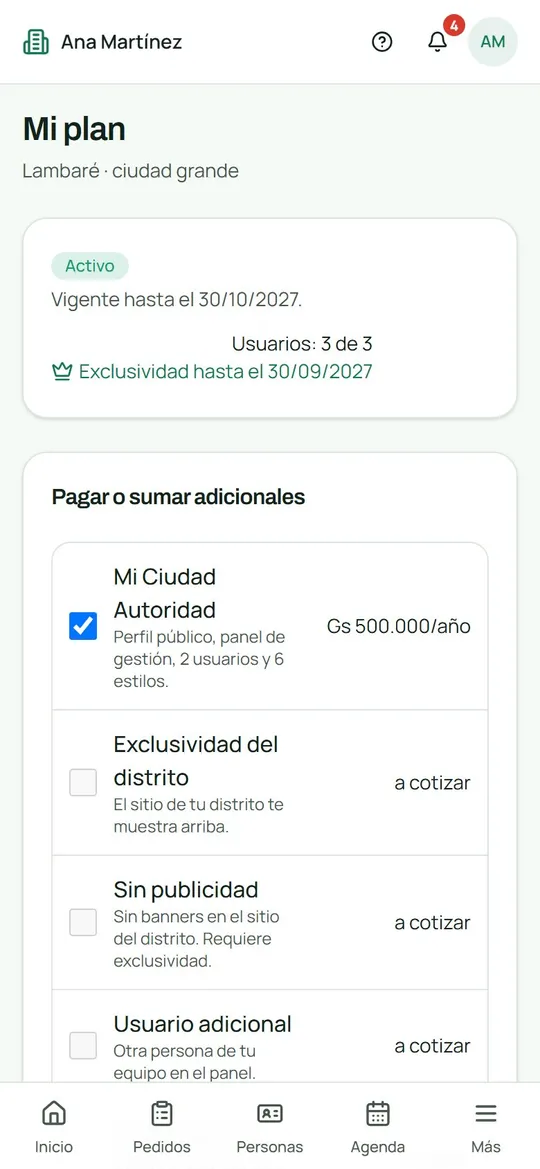
Muestra si tu cuenta está activa, hasta cuándo está vigente, cuántos usuarios usás y si tenés la exclusividad del distrito. En Pagar o sumar adicionales renovás tu plan o sumás:
- Exclusividad del distrito: la página de tu distrito te muestra arriba.
- Sin publicidad: saca los anuncios del sitio de tu distrito. Requiere la exclusividad.
- Usuario adicional: suma una persona más a tu equipo.
Preguntas frecuentes y ayuda
Lo que más nos preguntan los equipos.
¿Qué pasa si cargo algo sin señal?
Los pedidos, las visitas y los gastos quedan guardados en el teléfono y se suben solos cuando vuelve la conexión, sin duplicarse. No cierres sesión antes de que se suban.
¿El vecino ve todo lo que escribo en su pedido?
Ve la respuesta pública y el estado. La nota interna, con candado, la ve solo tu equipo.
¿Puedo borrar un pedido?
Sí, si lo cargó tu equipo (por WhatsApp, llamada, en persona o en una visita), desde la papelera del detalle. Los que mandó un vecino por la web no se borran: cerralos con un motivo.
¿Por qué no me deja borrar a una persona?
Porque aparece en algún pedido, visita, organización, tarea, gasto o en la agenda. El panel te dice dónde: sacala de ahí y después la podés borrar.
Me olvidé la contraseña.
En la pantalla de ingreso, tocá ¿Olvidaste tu contraseña? Entrá con un código. Te mandamos un código a tu correo, entrás y creás una contraseña nueva en Más → Tu contraseña.
¿Dónde pido ayuda?
En Más → Ayuda tenés el WhatsApp de SondeosParaguay. Contanos qué querías hacer y en qué pantalla estabas.
Mi Ciudad · Manual del concejal · noviembre de 2026
Las capturas son de un entorno de prueba con datos ficticios.